Infonäyttöjen sisällönhallinta alkaen 7 €/näyttö/kk: miten sisältö tuotetaan, kootaan soittolistaksi ja ajastetaan ja mikä päivittyy itsestään.
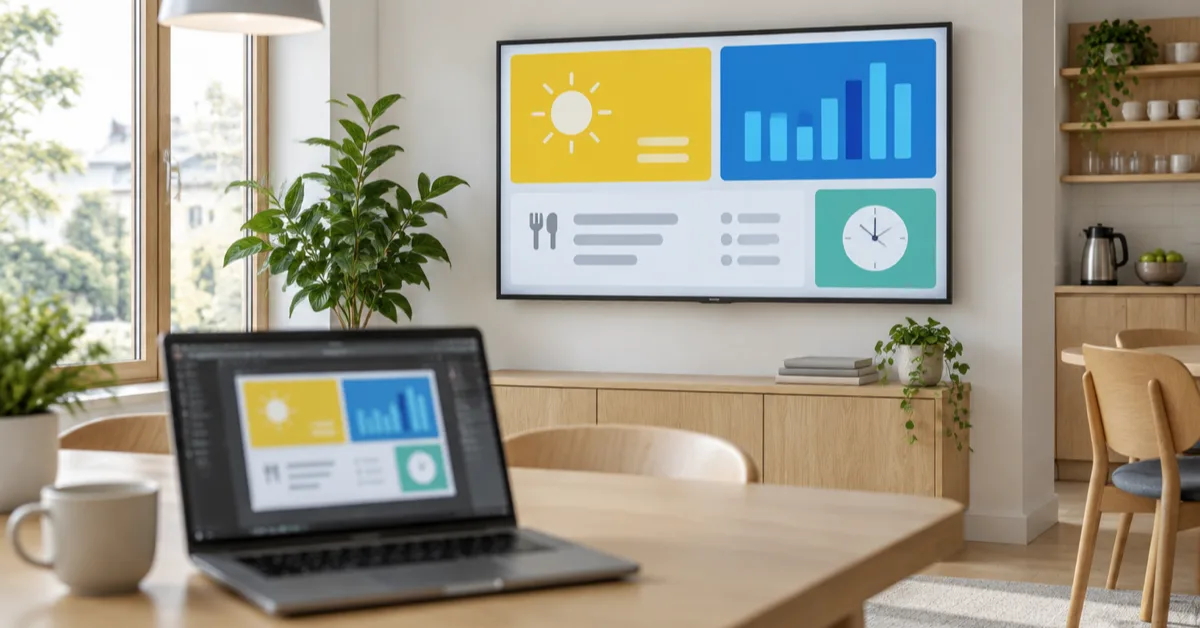
Infonäyttöjen sisällönhallinta tarkoittaa sitä, miten näytöillä pyörivä sisältö tuotetaan, kootaan, ajastetaan ja pidetään ajan tasalla. InfoBoxissa se tapahtuu selaimessa kolmessa vaiheessa: sisältö ladataan mediakirjastoon tai tuodaan integraatiolla, kootaan soittolistaksi, jaetaan näytöille ja ajastetaan. Muutokset julkaistaan kaikille näytöille yhdellä painikkeella, eikä näytön luona tarvitse käydä.
Tässä oppaassa käydään läpi, mistä infonäytön sisältö käytännössä syntyy, miten se kulkee tiedostosta ruudulle, mitä ajastuksella oikeasti voi tehdä ja mikä sisältö päivittyy itsestään. Lopussa on esimerkki viikkorytmistä, jolla yhden ihmisen työpanos riittää kymmenen toimipisteen ketjulle.
lataa tai tuo sisältö, kokoa soittolista, ajasta ja julkaise
oletusväli, jolla Canva- ja Google Slides -sisältö haetaan uudelleen, tiheimmillään 5 min
integraatiot ja käyttäjät sisältyvät ohjelmiston hintaan, laskutus vain näytöistä
Mitä infonäyttöjen sisällönhallinta tarkoittaa?
Infonäyttö on vain ruutu. Sen arvo riippuu siitä, kuinka helposti sisältö saadaan ruudulle ja kuinka hyvin se pysyy ajan tasalla. Sisällönhallinta kattaa koko tämän ketjun: kuka tekee sisällön ja millä työkalulla, mihin tiedostot tallennetaan, miten sama sisältö jaetaan monelle näytölle, milloin mikäkin slide näkyy ja kuka saa muokata mitäkin.
Pilvipohjaisessa järjestelmässä, kuten InfoBoxissa, kaikki tämä tapahtuu selaimessa. Näytön luona ei tarvitse käydä, USB-tikkuja ei kuljeteta näytöltä toiselle eikä näyttölaitteeseen kirjauduta. Laite hakee sisällön pilvestä ja tallentaa sen omaan muistiinsa, joten se toistaa viimeisintä sisältöä myös yhteyden katketessa. Ohjelmiston ominaisuudet kokonaisuudessaan on kuvattu infonäyttöohjelmiston sivulla.
Miten infonäytöille tuotetaan sisältöä?
Infonäytöille tuotetaan sisältöä kolmella tavalla: tekemällä se itse tutuilla työkaluilla ja lataamalla tiedostot mediakirjastoon, tuomalla se suoraan suunnittelutyökalusta integraatiolla tai näyttämällä valmis verkkosivu tai raportti sen omasta osoitteesta. Useimmat asiakkaat käyttävät kaikkia kolmea rinnakkain.
1. Omat tiedostot. Kuvat, videot ja PDF-tiedostot tehdään siinä ohjelmassa, joka on jo käytössä: Canvassa, PowerPointissa tai kuvankäsittelyohjelmassa, tai kuvataan suoraan puhelimen kameralla. Tiedosto ladataan InfoBoxin mediakirjastoon, ja se on siitä lähtien käytettävissä kaikilla organisaation näytöillä ilman uutta latausta. Tämä on tavallisin tapa ja ainoa, jota InfoBox Basic -laite tukee.
2. Integraatiot. Canva- ja Google Slides -tilit voi yhdistää InfoBoxiin, jolloin suunnitelma tai esitys tuodaan näytölle suoraan ja jokainen sivu tulee omaksi slideksi. Kun suunnitelmaa muokataan Canvassa tai Google Slidesissa, InfoBox hakee uuden version näytöille valitulla synkronointivälillä. Tiedostojen vienti ja uudelleenlataus jäävät pois. Yksityiskohdat on käyty läpi Canva-integraation esittelyssä.
3. Verkko-osoite. Kaikki, millä on oma verkko-osoite, voidaan näyttää slidena: Power BI -raportti, SharePoint-sivu, Google Drive -tiedosto, Lounastajan lounaslista tai Sitedriven työmaa-aikataulu. Ruudulla näkyy lähteen ajantasainen tila, joten sisältö on sama kuin lähteessä, ilman että kukaan päivittää sitä InfoBoxissa erikseen. Power BI -raporteille on lisäksi oma lisäosa, joka ei vaadi julkista linkkiä: Power BI -raportit infonäytölle.
Integraatiot, videot ja verkko-osoitteet sisältyvät jokaisen InfoBox-näytön hintaan. Laitevaihtoehdot on listattu yhteensopivien laitteiden sivulla.
Näin sisältö kulkee tiedostosta ruudulle
Riippumatta siitä, mistä sisältö tulee, matka näytölle on aina sama kolmivaiheinen ketju.
Vaihe 1: Lataa tai tuo sisältö. Avaa mediakirjasto ja lataa kuvat, videot ja PDF-tiedostot. Kirjastoon voi luoda kansioita esimerkiksi toimipisteen, kampanjan tai kuukauden mukaan, ja jokaiselle kansiolle voi määrittää, ketkä käyttäjät sen näkevät. Integraatiosisältö ja verkko-osoitteet lisätään suoraan näytölle tai soittolistaan Lisää uusi -painikkeella, jolloin mediakirjastoa ei tarvita.
Vaihe 2: Kokoa soittolista. Soittolista on joukko slideja, jolla on oma järjestys, kesto jokaiselle slidelle ja oma ajastus. Sama soittolista voidaan jakaa yhdelle tai kymmenelle näytölle, ja kun listaa muokataan, muutos siirtyy kaikille niille näytöille kerralla. Jos näyttöjä on vain yksi, slidet voi lisätä myös suoraan näytölle ilman soittolistaa.
Vaihe 3: Ajasta ja julkaise. Jokaiselle slidelle tai koko soittolistalle asetetaan päivämääräväli, viikonpäivät ja kellonajat. Kun kokonaisuus on valmis, se julkaistaan yhdellä painikkeella, ja näytöt hakevat uuden sisällön muutamassa sekunnissa. Julkaisematon muokkaus ei koskaan näy ruudulla, joten seuraavaa kampanjaa voi rakentaa rauhassa edellisen pyöriessä.
Miten mediakirjasto kannattaa järjestää?
Mediakirjasto on sisällönhallinnan varasto, ja sen järjestys ratkaisee, kuinka nopeasti oikea tiedosto löytyy puolen vuoden päästä. Kolme käytäntöä, jotka toimivat kokemuksen mukaan lähes kaikilla asiakkailla:
- Kansiot käyttötarkoituksen, ei tiedostotyypin mukaan. Kansio ”Kampanjat 2026”, ”Menut” tai ”Henkilöstöinfo” kertoo heti, mitä sisällä on. Kansio ”Kuvat” ei kerro mitään.
- Päivämäärä tiedostonimeen. ”Syyskampanja 2026-09.png” erottuu edellisen vuoden versiosta ilman avaamista. Sama nimi kahdella eri tiedostolla on yleisin syy siihen, että näytöllä pyörii vanha tarjous.
- Yksi tiedosto, monta käyttöä. Kerran ladattua kuvaa voi käyttää kaikilla näytöillä ja kaikissa soittolistoissa. Samaa tiedostoa ei tarvitse ladata toimipisteittäin uudelleen.
Kansiokohtaiset käyttöoikeudet tekevät kirjastosta myös työnjaon välineen: ketjun markkinointi näkee kaiken, toimipisteen vastaava vain oman kansionsa.
Slide vai soittolista: kumpaa käyttää?
Kaksi käsitettä riittää lähes kaikkeen. Slide on yksi näytettävä sisältö: kuva, video, PDF, verkkosivu tai integraatiosta tuotu sivu. Soittolista on slidejen uudelleenkäytettävä kokoelma, joka jaetaan näytöille.
| Tilanne | Suositus | Miksi |
|---|---|---|
| Yksi näyttö, muutama slide | Slidet suoraan näytölle | Nopein tapa, ei ylimääräisiä rakenteita |
| Sama sisältö monella näytöllä | Soittolista, joka jaetaan kaikille näytöille | Muokkaus tehdään kerran, muutos näkyy kaikkialla |
| Yhteinen runko ja paikallinen lisä | Ketjun soittolista ja toimipisteen omat slidet rinnakkain | Markkinointi hallitsee kampanjat, toimipiste omat tarjouksensa |
| Kausittain toistuva kokonaisuus | Oma soittolista, jonka ajastus kattaa kauden | Rakennetaan kerran, otetaan käyttöön joka vuosi |
Yleinen sudenkuoppa: InfoBoxin näyttöryhmät eivät jaa sisältöä. Ryhmä on käyttöoikeustyökalu, jolla tietyille käyttäjille annetaan pääsy tiettyihin näyttöihin. Kun sama sisältö halutaan monelle näytölle, oikea työkalu on aina soittolista.
Mitä ajastuksella voi tehdä?
Ajastus on sisällönhallinnan tärkein työkalu, koska se korvaa muistamisen. Jokaiselle slidelle voi asettaa neljä asiaa:
- Päivämääräväli. Kampanja alkaa ja päättyy tiettynä päivänä. Joulukuun tarjous voidaan viedä näytölle lokakuussa, ja se ilmestyy ruudulle ajastettuna ja poistuu kierrosta itsestään.
- Viikonpäivät. Lounaslista näkyy arkisin, brunssimenu viikonloppuisin.
- Kellonajat. Aamiaistarjous klo 7–10, lounas klo 11–14, iltapäivän kampanja sen jälkeen. Jokaiselle viikonpäivälle voi asettaa oman aikaikkunan tai käyttää samaa aikaa kaikille.
- Näkyvyys. Slide voidaan piilottaa kierrosta ilman poistamista, jolloin se on valmiina seuraavaa kertaa varten.
Ajastus asetetaan joko yksittäiselle slidelle tai koko soittolistalle. Käytännössä toimivin malli on rakentaa päivän ja viikon rytmi kerran ja antaa sen toistua. Konkreettisia ajastusesimerkkejä ravintolalle on ravintolan infonäyttöoppaassa.
Mikä sisältö päivittyy itsestään ja mikä ei?
Tässä kohdassa infonäyttöjen markkinointi lupaa usein liikaa. InfoBox näyttää sen, mitä käyttäjä on sinne vienyt, eikä luo tai keksi sisältöä itse. Sisältö päivittyy ilman käsityötä vain silloin, kun se tulee ulkoisesta lähteestä, joka itse muuttuu.
| Sisältötyyppi | Miten se päivittyy | Kuka tekee työn |
|---|---|---|
| Kuva, video, PDF | Kun lataat uuden version mediakirjastoon | Sinä |
| Canva, Google Slides | Haetaan uudelleen 5–60 minuutin välein tai heti Päivitä-painikkeella | Muokkaus Canvassa tai Google Slidesissa riittää |
| Power BI, SharePoint, Google Drive | Näyttää lähteen nykyisen tilan verkko-osoitteesta | Ei kukaan InfoBoxissa |
| Lounastaja, Sitedrive | Lounaslista tai aikataulu päivittyy lähdejärjestelmästä | Keittiö tai työnjohto omassa järjestelmässään |
| Kampanjan alku ja loppu | Ajastettuna päivämäärävälillä | Sinä, kerran etukäteen |
Nyrkkisääntö: mitä useampi slide tulee lähteestä, jota joku muutenkin ylläpitää, sitä vähemmän näyttöjen sisällönhallinta vaatii erillistä työtä. Lounaslista kannattaa hakea Lounastajasta sen sijaan, että se kuvattaisiin uudestaan joka maanantai.
Kuka saa muokata mitäkin?
Sisällönhallinta on myös käyttöoikeuksien hallintaa. InfoBoxissa käyttäjiä voi olla rajattomasti, eikä heistä laskuteta erikseen, joten jokaiselle sisällöntekijälle kannattaa antaa oma tunnus. Käyttöoikeudet rajataan näytöittäin, soittolistoittain ja mediakansioittain: myymäläpäällikkö näkee vain oman myymälänsä näytöt, ketjun markkinointi koko ketjun. Näin toimii esimerkiksi Sotto Pizzeria, jonka yhdeksän ravintolan 29 näyttöä hallitaan yhdestä paikasta.
Kirjautuminen tapahtuu sähköpostilla ja salasanalla tai Google-tilillä. Näyttölaitteeseen ei kirjauduta koskaan, joten tunnuksia ei tarvitse jakaa myymälän tai ravintolan puolelle.
Esimerkki: kymmenen toimipisteen ketjun viikkorytmi
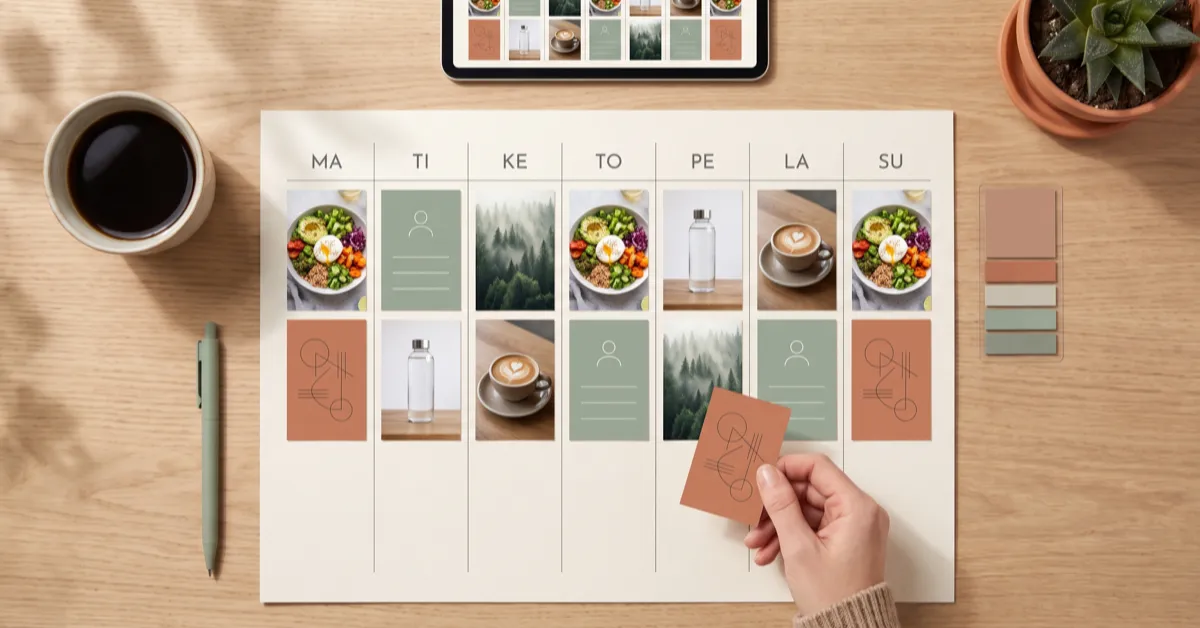
Näin sisällönhallinta toimii käytännössä ravintolaketjussa, jolla on kymmenen toimipistettä ja jokaisessa yksi menutaulu sekä yksi kampanjanäyttö.
Kerran rakennettu. Menutaulu tuodaan Canvasta soittolistaksi, joka on jaettu kaikille kymmenelle menunäytölle. Lounaslista näkyy arkisin klo 10.30–14 Lounastajasta haettuna. Iltamenu on ajastettu klo 16 alkaen.
Maanantaisin, 15 minuuttia. Markkinointi päivittää viikon kampanjan Canvassa. InfoBox hakee uuden version kampanjanäytöille tunnin kuluessa tai heti Päivitä-painikkeella. Mitään ei ladata uudelleen.
Kuukauden alussa, 30 minuuttia. Seuraavan kuukauden kampanjat viedään soittolistaan päivämäärävälillä ajastettuina. Ne ilmestyvät ruudulle ja poistuvat kierrosta itsestään.
Paikallisesti, tarvittaessa. Ravintolapäällikkö lisää oman toimipisteensä kampanjanäytölle paikallisen tapahtuman tai rekrytointi-ilmoituksen. Se pyörii ketjun soittolistan rinnalla ja näkyy vain omassa ravintolassa.
Työmäärä koko ketjulle on noin puolitoista tuntia kuukaudessa. Lisää ideoita siihen, mitä näytöillä kannattaa näyttää, on koottu artikkeliin 12 sisältöideaa infonäytölle.
Viisi yleistä virhettä sisällönhallinnassa
1. Kaikki yhdessä kierrossa. Kun jokainen slide pyörii koko päivän, tärkeä viesti hukkuu kymmenen muun sekaan. Ajasta sisältö sille ajalle, jolloin sen katsoja on paikalla, ja pidä kierto lyhyenä: viidestä kahdeksaan slidea riittää useimpiin paikkoihin.
2. Ei päättymispäivää. Kampanja, jolle ei ole asetettu päättymispäivää, pyörii näytöllä vielä kuukauden sen jälkeen, kun tarjous on päättynyt. Aseta päivämääräväli aina, kun sisällöllä on luonnollinen loppu.
3. Yksi tunnus koko organisaatiolle. Yhteisellä tunnuksella ei voi tietää, kuka muutti mitä, ja käyttöoikeuksien rajaus jää käyttämättä. Käyttäjätunnukset ovat maksuttomia, joten anna jokaiselle oma.
4. Käsin päivitetty sisältö, jolla on jo lähde. Jos lounaslista on jo Lounastajassa tai viikkotiedote SharePointissa, sen kuvaaminen ja lataaminen uudestaan on turhaa työtä ja altis virheille. Näytä se suoraan lähteestä.
5. Väärä työkalu monistamiseen. Saman sisällön lisääminen erikseen jokaiselle näytölle tarkoittaa, että jokainen muutos tehdään kymmenen kertaa. Soittolista tekee sen kerran.
Mitä infonäyttöjen sisällönhallinta maksaa?
InfoBoxissa sisällönhallinta sisältyy ohjelmiston hintaan. Ohjelmisto maksaa 9 €/näyttö/kk alle kymmenen näytön kokonaisuuksissa ja 7 €/näyttö/kk vähintään kymmenellä näytöllä, laskutettuna vuosittain. Mediakirjasto, soittolistat, ajastus, käyttäjät ja integraatiot kuuluvat hintaan. Jos televisiossa ei ole Androidia, lisäksi tarvitaan InfoBox Basic -laite, jonka hinta on 59 euron kertamaksu.
Ohjelmistoa voi kokeilla maksutta 14 päivää ilman maksukorttia. Tarkan hinnan omalle näyttömäärälle saa hintalaskurista, ja vaiheittaiset ohjeet mediakirjastosta ajastukseen ovat InfoBoxin ohjekeskuksessa.
Haluatko nähdä sisällönhallinnan käytössä?
Esittelyssä rakennamme sisältökiertonne alusta loppuun: mediakirjasto, soittolista, ajastus ja integraatiot. Ei sitoumuksia.
Usein kysyttyä
Miten infonäytöille tuotetaan sisältöä?
Infonäytöille tuotetaan sisältöä kolmella tavalla: tekemällä kuvat, videot ja PDF-tiedostot tutuilla työkaluilla ja lataamalla ne mediakirjastoon, tuomalla suunnitelma suoraan Canva- tai Google Slides -integraatiolla tai näyttämällä verkko-osoitteesta esimerkiksi Power BI -raportti, SharePoint-sivu tai Lounastajan lounaslista.
Mikä ero on slidella ja soittolistalla?
Slide on yksi näytettävä sisältö: kuva, video, PDF, verkkosivu tai integraatiosta tuotu sivu. Soittolista on slidejen uudelleenkäytettävä kokoelma, jolla on oma järjestys, kestot ja ajastus. Sama soittolista jaetaan yhdelle tai monelle näytölle, ja muutos siirtyy kaikille näytöille kerralla.
Päivittyykö infonäytön sisältö automaattisesti?
Vain silloin, kun sisältö tulee ulkoisesta lähteestä, joka itse muuttuu. Canva- ja Google Slides -sisältö haetaan uudelleen 5–60 minuutin välein, ja Power BI, SharePoint, Google Drive, Lounastaja ja Sitedrive näytetään verkko-osoitteesta lähteen nykyisessä tilassa. Omat kuvat ja videot päivittyvät, kun lataat uuden version. Kampanjat alkavat ja päättyvät ajastettuna.
Mitä infonäyttöjen sisällönhallinta maksaa?
InfoBoxissa sisällönhallinta sisältyy ohjelmiston hintaan: 9 €/näyttö/kk alle kymmenen näytön kokonaisuuksissa ja 7 €/näyttö/kk vähintään kymmenellä näytöllä, laskutettuna vuosittain. Mediakirjasto, soittolistat, ajastus, käyttäjät ja integraatiot kuuluvat hintaan. Ohjelmistoa voi kokeilla maksutta 14 päivää.

Kirjoittaja
Kasper Välimäki
Toimitusjohtaja, InfoBox
Kasper on InfoBoxin perustaja ja toimitusjohtaja. Hän on auttanut satoja suomalaisia yrityksiä ottamaan infonäytöt käyttöön ravintoloissa, myymälöissä, toimistoissa ja rakennustyömailla.
Lue lisää