InfoBoxin Canva-integraatio on julkaistu: yhdistä Canva-tili, tuo suunnitelman sivut näytölle omina slideina ja anna synkronoinnin hoitaa päivitykset.
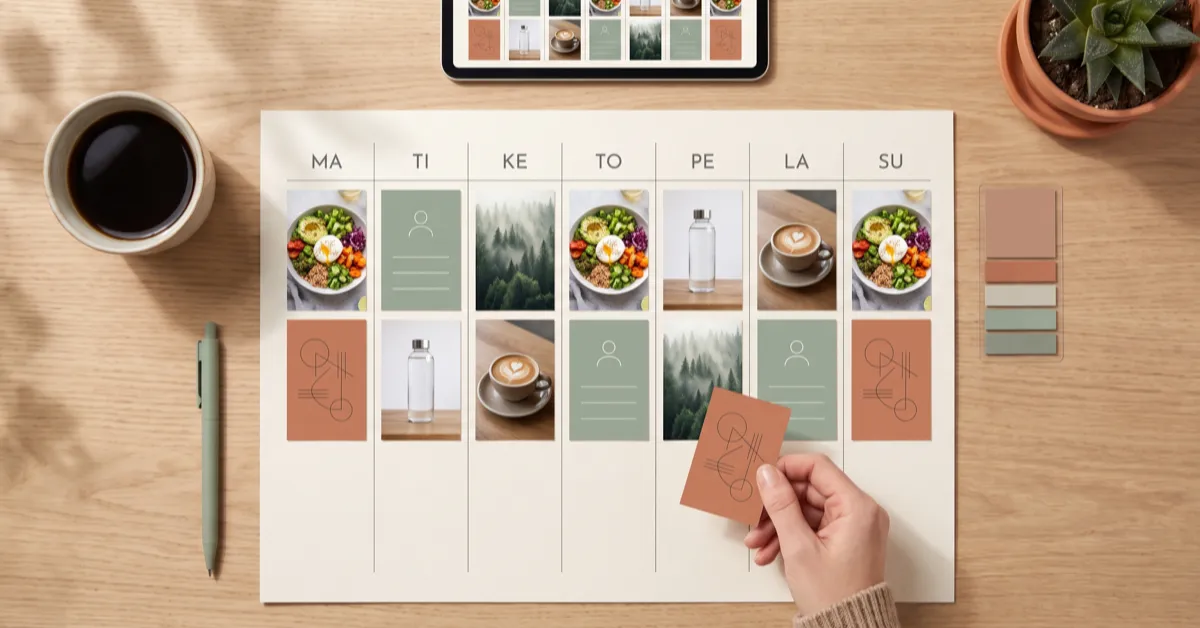
InfoBoxin Canva-integraatio on nyt käytössä. Canva-tilin voi yhdistää InfoBox Platformiin, minkä jälkeen Canvassa tehty suunnitelma tuodaan näytölle suoraan: jokainen sivu tulee omaksi slideksi, ja InfoBox hakee Canvassa tehdyt muutokset näytöille itsestään. Tiedostojen vienti ja uudelleenlataus jäävät pois.
Canva on InfoBox-asiakkaiden yleisin sisällöntuotannon työkalu. Tähän asti Canvassa tehty tarjous tai tiedote on viety kuvana tai videona ja ladattu InfoBoxin mediakirjastoon, ja jokainen muutos on vaatinut saman kierroksen uudestaan. Nyt kierros jää pois: sisältö suunnitellaan Canvassa, ja näytöt seuraavat perässä.


oletusväli, jolla InfoBox tarkistaa muutokset Canvasta
tihein synkronointiväli, valittavissa viiden minuutin askelin
Canva-tili yhdistetään kerran, ja se on koko organisaation käytössä
Mitä Canva-integraatio tekee?
Integraatio yhdistää InfoBox-organisaation Canva-tiliin Canvan virallisen rajapinnan kautta. Kun yhteys on muodostettu, näytön tai soittolistan sisältöön voi lisätä Canva-suunnitelman samalla tavalla kuin kuvan tai videon. InfoBox listaa tilin suunnitelmat, ja valittu suunnitelma tuodaan kokonaisena.
- Jokainen sivu tulee omaksi slideksi. Suunnitelmasta tuodaan kaikki sivut. Jos näytölle halutaan vain osa sivuista, muut piilotetaan Canvassa: piilotetut sivut tuodaan piilotettuina, eivätkä ne näy ruudulla, ennen kuin ne palautetaan Canvassa näkyviin.
- Muutokset päivittyvät itsestään. InfoBox tarkistaa oletuksena tunnin välein, onko suunnitelma muuttunut, ja hakee uuden version näytöille. Välin voi lyhentää viiteen minuuttiin, ja muutoksen saa myös heti ruudulle Päivitä-painikkeella.
- Slidet toimivat kuten muukin sisältö. Tuoduille slideille voi asettaa keston, viikonpäivät ja kellonajat samoin kuin muullekin InfoBox-sisällölle. Asetukset säilyvät, vaikka suunnitelmasta haetaan uusi versio.
- Sisältö säilyy näytöillä. InfoBox tallentaa jokaisesta sivusta viedyn kopion. Jos Canva-yhteys myöhemmin katkaistaan, näytöt toistavat viimeisintä versiota edelleen, päivitykset vain loppuvat.
Näin otat integraation käyttöön
1. Yhdistä Canva-tili. Ylläpitäjä yhdistää tilin InfoBox Platformin Integraatiot-sivulta, tai yhteyden voi muodostaa suoraan sisältöä lisätessä. InfoBox ohjaa Canvan kirjautumiseen, ja hyväksynnän jälkeen yhteys on koko organisaation käytössä.
2. Valitse suunnitelma. Avaa näyttö tai soittolista, valitse Lisää uusi ja Integraatiot-kohdasta Canva. Piilota ensin Canvassa sivut, joita et halua näytölle. Hae sitten suunnitelma ja tuo se.
3. Julkaise. Slidet ilmestyvät näytön sisältöön, ja näyttö julkaistaan tavalliseen tapaan. Tästä eteenpäin muokkaukset tehdään Canvassa.
Miten synkronointi toimii?
Jokaisella tuodulla suunnitelmalla on oma synkronointiväli. Oletus on 60 minuuttia ja lyhin väli 5 minuuttia. Väli valitaan viiden minuutin askelin sen mukaan, kuinka usein suunnitelma oikeasti muuttuu: viikkotarjoukselle riittää tunti, lounasravintolan päivän erikoiselle sopii tiheämpi tahti.
Canvan rajapinta ilmoittaa muutoksista noin kymmenen minuutin viiveellä, joten automaattinen päivitys ehtii näytölle yleensä synkronointivälin ja tuon viiveen kuluessa. Kun muutoksen haluaa ruudulle heti, Päivitä-painike hakee suunnitelman nykyisen version saman tien. Jokaisen ajon tulos näkyy Integraatiot-sivulla: onnistui, ei muutoksia tai virhe.
Samalla logiikalla toimii myös InfoBoxin Google Slides -integraatio: esityksen jokainen sivu tulee näytölle omaksi slidekseen.
Kenelle integraatiosta on eniten hyötyä?
Ketjut ja useamman toimipisteen yritykset. Kun Canva-suunnitelma tuodaan soittolistaan, se päivittyy kaikille näytöille, joilla soittolista on käytössä. Kampanjan vaihto koko ketjuun on yksi muokkaus Canvassa.
Ravintolat ja kahvilat. Menu ja päivän erikoiset pysyvät Canvan mallipohjassa, ja keittiön muutos näkyy salin näytöllä ilman kuvien viemistä.
Myymälät. Viikon tarjoukset suunnitellaan kerran Canvassa, ja ikkunan sekä kassan näytöt seuraavat samaa suunnitelmaa. Lisää sijoittelusta on myymälän mainosnäytön oppaassa.
Toimistot ja sisäinen viestintä. Viikkotiedote tai henkilöstöinfo päivitetään Canvassa, ja taukotilan näyttö seuraa perässä. Sisältöideoita on koottu artikkeliin 12 sisältöideaa infonäytölle.
Mitä integraatio maksaa ja mitä se vaatii?
Canva-integraatio sisältyy InfoBox Platformin hintaan, eikä siitä laskuteta erikseen. Ohjelmisto maksaa 9 €/näyttö/kk alle kymmenen näytön kokonaisuuksissa ja 7 €/näyttö/kk vähintään kymmenellä näytöllä, laskutettuna vuosittain. Lisäksi tarvitset Canva-tilin, jolla suunnitelmat on tehty. Canvan peruskäyttö on maksutonta, joten integraation voi ottaa käyttöön ilman maksullista Canva-tilausta. Maksulliset tasot tuovat lisää mallipohjia ja brändityökaluja, mutta InfoBox ei edellytä niitä.
Integraatio sisältyy jokaisen InfoBox-näytön hintaan. Yhteensopivat laitteet on listattu laitesivulla.
Ohjeet ja tuki
Vaiheittainen ohje yhdistämiseen, sivujen tuontiin ja synkronointiasetuksiin on InfoBoxin ohjekeskuksessa. Kaikki integraatiot, kuten Power BI, Lounastaja ja SharePoint, on koottu ohjelmistosivulle.
Haluatko nähdä integraation käytössä?
Esittelyssä yhdistämme Canva-tilin, tuomme suunnitelman näytölle ja käymme läpi teidän sisältökiertonne. Ei sitoumuksia.
Usein kysyttyä
Mitä InfoBoxin Canva-integraatio tekee?
Se yhdistää InfoBox-organisaation Canva-tiliin. Canva-suunnitelman sivut tuodaan näytölle tai soittolistaan omina slideina, ja InfoBox hakee Canvassa tehdyt muutokset näytöille valitun synkronointivälin mukaan.
Kuinka nopeasti Canvassa tehty muutos näkyy näytöllä?
Oletuksena InfoBox tarkistaa muutokset tunnin välein, ja välin voi lyhentää viiteen minuuttiin. Canvan rajapinta ilmoittaa muutoksista noin kymmenen minuutin viiveellä. Päivitä-painike hakee suunnitelman nykyisen version heti.
Voiko suunnitelmasta tuoda vain osan sivuista?
Kyllä, piilottamalla muut sivut Canvassa. InfoBox tuo suunnitelman kaikki sivut, mutta Canvassa piilotetut sivut tuodaan piilotettuina, eivätkä ne näy ruudulla. Kun sivu palautetaan Canvassa näkyviin, se tulee näytölle seuraavassa synkronoinnissa.
Mitä tapahtuu, jos Canva-yhteys katkaistaan?
Näytöillä jo olevat slidet säilyvät, koska InfoBox tallentaa jokaisesta sivusta viedyn kopion. Päivitykset loppuvat, kunnes tili yhdistetään uudelleen.
Maksaako Canva-integraatio lisää?
Ei. Integraatio sisältyy InfoBox Platformin hintaan, joka on 9 €/näyttö/kk alle kymmenellä näytöllä ja 7 €/näyttö/kk vähintään kymmenellä näytöllä, laskutettuna vuosittain. Lisäksi tarvitaan Canva-tili.

Kirjoittaja
Kasper Välimäki
Toimitusjohtaja, InfoBox
Kasper on InfoBoxin perustaja ja toimitusjohtaja. Hän on auttanut satoja suomalaisia yrityksiä ottamaan infonäytöt käyttöön ravintoloissa, myymälöissä, toimistoissa ja rakennustyömailla.
Lue lisää