Infonäytön automaatiot: Canva, Google Slides, Power BI ja ajastus pitävät sisällön ajan tasalla ilman käsityötä. Yhdeksän tapaa ja se, mitä jää käsityöksi.
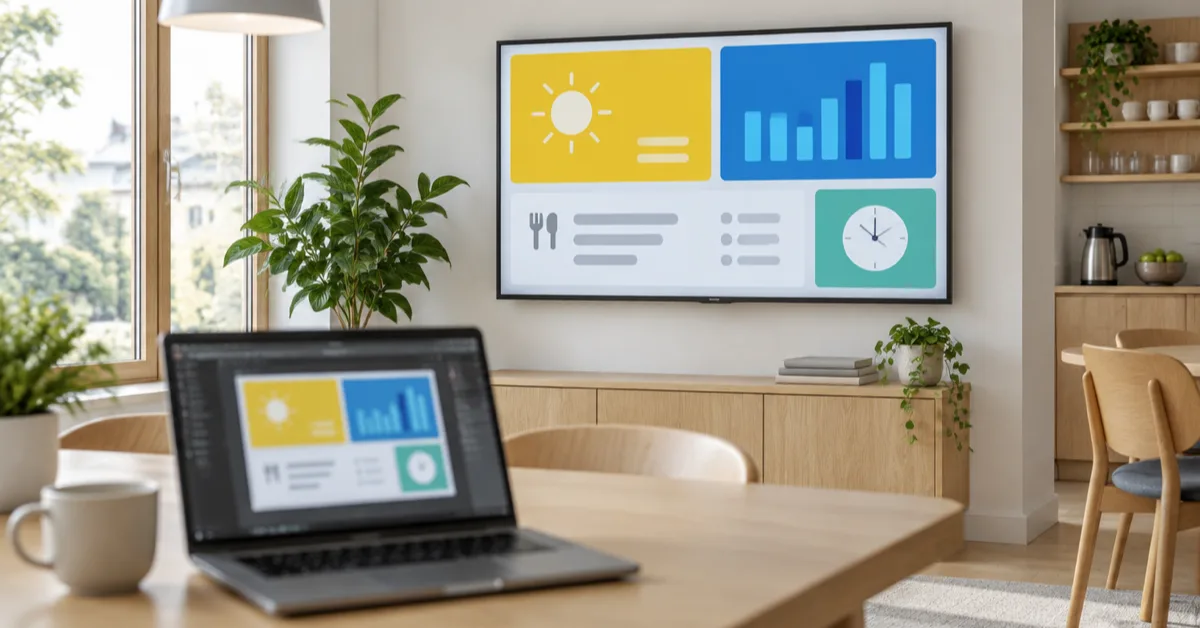
Infonäytön automaatio tarkoittaa, että näytön sisältö päivittyy lähteestään ilman, että kukaan lataa tiedostoja InfoBoxiin. InfoBoxissa se tehdään kolmella tavalla: integraatiot hakevat sisällön sieltä, missä se tehdään (Canva, Google Slides, Power BI, SharePoint, Lounastaja, Sitedrive), valmiit sisältötyypit hakevat tietonsa itse (sää, kello, uutiset, bussi- ja juna-aikataulut) ja ajastus vaihtaa sisällön oikeaan aikaan. Yksi asia on hyvä sanoa heti: InfoBox ei tee sisältöä puolestasi. Se vie sen näytölle ja pitää sen ajan tasalla.
Tyypillinen infonäyttö kuolee hitaasti. Tammikuun tarjous on näytöllä vielä maaliskuussa, lounaslista on viime viikolta ja säätiedot puuttuvat, koska kukaan ei ehdi. Tässä artikkelissa käydään läpi yhdeksän automaatiota, jotka poistavat sen käsityön, ja sanotaan rehellisesti, mitä InfoBox ei automatisoi. Jos haluat ensin kokonaiskuvan siitä, miten sisältö ylipäätään tuotetaan ja ajastetaan, se on artikkelissa infonäyttöjen sisällönhallinnasta.
tihein väli, jolla Canva- ja Google Slides -sisältö haetaan uudelleen
Power BI -raportin tiedot päivittyvät näytöllä ilman sivun uudelleenlatausta
kaikki integraatiot ja sisältötyypit sisältyvät ohjelmiston hintaan
Mitä infonäytön automaatio tarkoittaa ja mitä se ei tarkoita?
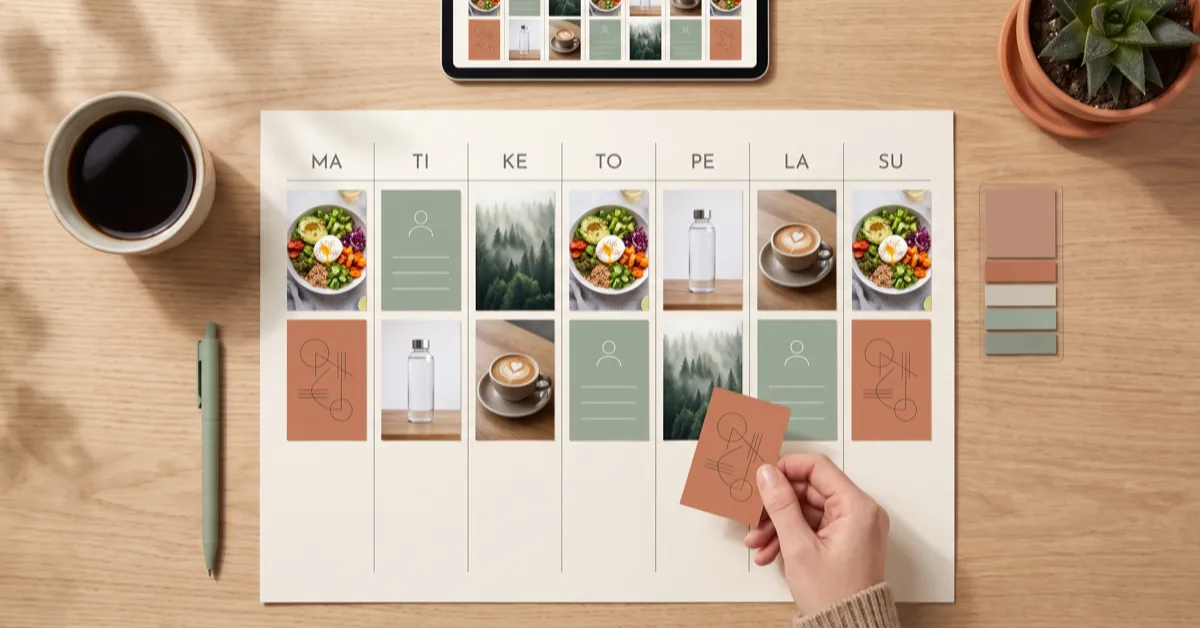
Automaattisesti päivittyvä infonäyttö ei tarkoita, että ohjelmisto keksii näytölle sisältöä. Se on sitä, että sisältö tehdään kerran siellä, missä se muutenkin tehdään, ja näyttö seuraa perässä. Markkinointi tekee tarjouksen Canvassa, keittiö päivittää lounaslistan Lounastajaan, talous päivittää raportin Power BI:hin, ja näytöllä on aina viimeisin versio. Kolme mekanismia hoitaa tämän:
- Integraatiot hakevat sisällön lähteestä. Yhdistät palvelun kerran, ja InfoBox hakee muutokset valitulla välillä tai näyttää lähteen nykyisen tilan.
- Valmiit sisältötyypit hakevat tietonsa itse. Sää, kello, uutiset ja aikataulut eivät tarvitse lähdettä: ne päivittyvät, kun ne on kerran lisätty.
- Ajastus vaihtaa sisällön oikeaan aikaan. Viikonpäivät, kellonajat ja päivämäärävälit asetetaan kerran etukäteen, eikä kenenkään tarvitse vaihtaa sisältöä käsin.
1. Canva: suunnitelma päivittyy näytölle itsestään
Canva on InfoBox-asiakkaiden yleisin sisällöntuotannon työkalu, joten se on automaatioista tärkein. Kun Canva-tili on yhdistetty, suunnitelma tuodaan näytölle tai soittolistaan niin, että jokainen sivu tulee omaksi slideksi. Tämän jälkeen InfoBox tarkistaa oletuksena tunnin välein, onko suunnitelma muuttunut, ja hakee uuden version näytöille. Välin voi lyhentää viiteen minuuttiin, ja muutoksen saa heti ruudulle Päivitä-painikkeella. Sivut, jotka piilotat Canvassa, pysyvät piilossa myös näytöllä. Viikon tarjous vaihtuu siis muokkaamalla Canva-tiedostoa, ei lataamalla kuvia. Yksityiskohdat ovat Canva-integraation oppaassa.
2. Google Slides ja PowerPoint: esitys pysyy synkassa
Sama logiikka toimii Google Slides -esityksille ja Google Driveen tallennetuille PowerPoint-tiedostoille. Yhdistät organisaation Google-tilin kerran, valitset esityksen Drivesta, ja jokainen sivu tulee näytölle omaksi slideksi. InfoBox hakee esityksen uudelleen oletuksena 60 minuutin välein, tiheimmillään viiden minuutin välein tai heti Päivitä-painikkeesta. Google Slidesissa lisätyt sivut ilmestyvät näytölle ja poistetut poistuvat, ja ohitetut sivut pysyvät piilotettuina. Toimiston viikkotiedote, joka on aina ollut PowerPointissa, voi siis jatkaa PowerPointissa.
3. Power BI: raportit päivittyvät 15 minuutin välein
Power BI -lisäosa näyttää organisaation omat raportit näytöllä ilman julkisia linkkejä. Organisaation Microsoft-tili yhdistetään kerran, raporttien työtila jaetaan InfoBoxille, ja sen jälkeen raportti valitaan näytölle listasta kuten mikä tahansa sisältö. Näyttö hakee raportin tiedot uudelleen 15 minuutin välein ilman sivun uudelleenlatausta. Näytöllä on aina se, mitä Power BI:ssä on: jos aineisto päivittyy Power BI:ssä kerran yössä, luku pysyy samana koko päivän. Lisäosa edellyttää, että työtila on Fabric-, Premium- tai Embedded-kapasiteetilla. Vaatimukset ja käyttöönotto on käyty läpi Power BI -oppaassa.
4. Lounastaja: lounaslista päivittyy keittiöstä
Lounasravintolan näytöllä yleisin käsityö on lounaslistan vaihtaminen. Lounastaja-integraatiossa keittiö päivittää listan Lounastajaan kuten ennenkin, ja näyttö hakee listan sieltä. Listan verkko-osoite lisätään näytölle kerran, päivitysväliksi riittää tunti, ja ajastus näyttää listan vain lounasaikaan, esimerkiksi arkisin klo 10.30–14.00. Muulloin samalla paikalla pyörii kahvitarjous tai illan menu. Koko kuvio on kuvattu artikkelissa lounaslista infonäyttöön.
5. Sitedrive ja muut työmaajärjestelmät: aikataulu työmaan näytölle
Rakennustyömaalla näyttö on taukotilassa, ja sen tärkein sisältö on päivän aikataulu. Sitedriven julkinen jakolinkki lisätään näytölle verkkosivuslidena, ja edistymisnäkymä päivittyy työnjohdon järjestelmästä, ei näytön kautta. Sama toimii TAKT.ingin tahtiaikataululle ja CALS-logistiikkakalenterille. Päivitysväliksi sopii 15 minuuttia näkymille, jotka muuttuvat päivän aikana, ja tunti aikatauluille, jotka eivät muutu. Työmaan koko näyttökokonaisuus on artikkelissa infonäyttö työmaalle.
6. SharePoint, Sheets ja muut verkkosivut: päivitysväli hoitaa loput
Kaikki, millä on julkinen verkko-osoite, voidaan näyttää verkkosivuslidena, ja jokaiselle verkkosivuslidelle asetetaan päivitysväli. Näyttö lataa sivun uudelleen sillä välillä ja näyttää lähteen nykyisen tilan. SharePointin uutissivulle sopii 15–30 minuuttia, Google Sheets -taulukolle viisi minuuttia, jos luvut muuttuvat päivän aikana. Ehto on, että sivu aukeaa ilman kirjautumista: SharePointissa se tarkoittaa anonyymiä jakolinkkiä, jonka organisaation Microsoft 365 -ylläpitäjä sallii, ja Google Sheetsissä Julkaise verkkoon -toimintoa. Testaa osoite ensin selaimen yksityisessä ikkunassa. Jos sivu näkyy siellä, se näkyy näytöllä.
7. Sää, kello, uutiset ja aikataulut: valmiit sisältötyypit
Osa sisällöstä ei tarvitse lähdettä lainkaan. InfoBoxissa on valmiit sisältötyypit kellolle, säälle, uutisille ja RSS-syötteille sekä bussi- ja juna-aikatauluille. Sään saat näytölle pelkällä paikkakunnan nimellä: ennuste haetaan MET Norwayn palvelusta ja pysyy ajan tasalla ilman käsityötä. Aulan näytöllä pysäkin seuraavat lähdöt ja päivän sää ovat sisältöä, jota kukaan ei koskaan päivitä, mutta jota kaikki katsovat. Ne sopivat soittolistan väliin kuvien ja tarjousten rinnalle.
8. Ajastus: oikea sisältö oikeaan aikaan
Ajastus on automaatioista vanhin ja silti aliarvostetuin. InfoBoxissa yksittäisen sliden tai koko soittolistan voi ajastaa viikonpäivän, kellonajan ja päivämäärävälin mukaan, ja jokaiselle viikonpäivälle voi antaa oman aikaikkunan. Kampanjalle annetaan alku- ja loppupäivä, jolloin se ilmestyy näytölle sovittuna aamuna ja poistuu viimeisenä iltana ilman, että kenenkään tarvitsee muistaa asiaa. Lounaslista näkyy arkisin keskipäivällä, viikonlopun tarjous lauantaina ja sunnuntaina. Kun ajastus rakennetaan kerran kunnolla, näytön viikko pyörii itsekseen.
9. Soittolista: yksi muokkaus, kaikki näytöt
Soittolista on InfoBoxin tapa jakaa sama sisältö monelle näytölle. Kun soittolistaa muokataan, muutos siirtyy kaikille näytöille, joilla se on käytössä, olipa niitä kaksi tai kaksisataa. Ketjussa markkinointi hallitsee yhteistä soittolistaa ja toimipiste lisää omat slidensä sen rinnalle. Synkronoitu toisto pitää vierekkäiset näytöt samassa tahdissa tai porrastaa sisällön kulkemaan näytöltä toiselle. Julkaisun jälkeen uusi sisältö on laitteilla muutamassa sekunnissa.
| Automaatio | Mistä sisältö tulee | Kuinka usein päivittyy | Mitä sinä teet |
|---|---|---|---|
| Canva | Yhdistetty Canva-tili | 5–60 min välein tai heti Päivitä-painikkeella | Muokkaat suunnitelmaa Canvassa |
| Google Slides, PowerPoint | Yhdistetty Google-tili, Drive | 5–60 min välein tai heti | Muokkaat esitystä |
| Power BI | InfoBoxille jaettu työtila | 15 min välein | Et mitään, raportti elää Power BI:ssä |
| Lounastaja, Sitedrive, SharePoint, Sheets | Julkinen verkko-osoite | Asettamasi päivitysväli, esim. 5–60 min | Päivität lähdejärjestelmää kuten ennenkin |
| Sää, kello, uutiset, aikataulut | Valmis sisältötyyppi | Itsestään | Lisäät sen kerran |
| Ajastus | Sliden tai soittolistan asetus | Viikonpäivän, kellonajan ja päivämäärän mukaan | Asetat sen kerran etukäteen |
| Soittolista | Yksi soittolista monella näytöllä | Heti julkaisun jälkeen kaikilla näytöillä | Muokkaat kerran |
| Kuvat, videot, PDF | Mediakirjasto | Kun lataat uuden version | Sinä, kuten ennenkin |
Mitä InfoBox ei automatisoi?
Sisällön tekemistä. InfoBox ei luo tarjouksia, kirjoita tiedotteita eikä suunnittele kuvia. Se hakee ja näyttää sen, mitä sinä tai lähdejärjestelmä on tehnyt. Siksi automaation hyöty on suurin silloin, kun sisältö jo syntyy jossakin: Canvassa, PowerPointissa, Lounastajassa tai Power BI:ssä.
Lähteen käyttöoikeuksia. Verkkosivuslide näyttää vain sivun, joka aukeaa ilman kirjautumista, ja Power BI vaatii kapasiteetin, jonka organisaatio hankkii Microsoftilta. InfoBox ei kierrä näitä.
Verkkoyhteyttä. Ladatut kuvat, videot ja PDF-tiedostot tallennetaan laitteelle ja toistuvat myös ilman yhteyttä. Verkkosivuslidet näyttävät katkon aikana viimeisimmän onnistuneesti ladatun näkymän ja päivittyvät, kun yhteys palaa. Jos näytön yhteys on epävarma, tärkein sisältö kannattaa pitää tiedostoina.
Näin aloitat automaation
1. Valitse yksi sisältö, jonka vaihtaminen harmittaa eniten. Useimmiten se on lounaslista, viikon tarjous tai raportti, jonka joku lataa näytölle maanantaisin.
2. Yhdistä sen lähde. Canva- ja Google-tilit yhdistetään InfoBoxin Integraatiot-sivulta, Power BI Lisäosat-sivulta, ja verkko-osoitteet lisätään suoraan näytön sisältöön. Jokaisen palvelun vaiheittainen ohje on InfoBoxin ohjekeskuksessa.
3. Ajasta ja julkaise. Anna sisällölle viikonpäivät ja kellonajat, lisää se soittolistaan, joka on käytössä kaikilla oikeilla näytöillä, ja julkaise. Sen jälkeen seuraava muutos tehdään lähteessä, ei InfoBoxissa.
Mitä automaatiot maksavat?
Eivät mitään erikseen. Infonäytön integraatiot, valmiit sisältötyypit ja ajastus sisältyvät InfoBox Platformin hintaan, joka on 9 €/näyttö/kk alle kymmenen näytön kokonaisuuksissa ja 7 €/näyttö/kk vähintään kymmenellä näytöllä, laskutettuna vuosittain. Lähdepalvelut, kuten Canva, Google Workspace tai Power BI -kapasiteetti, ovat organisaation omia hankintoja. Kaikki ominaisuudet on koottu ohjelmistosivulle ja hinnat hinnastoon.
Haluatko nähdä automaatiot käytössä?
Esittelyssä yhdistämme yhden lähteistäsi, ajastamme sisällön ja katsomme, mikä käsityö jää pois. Ei sitoumuksia.
Usein kysyttyä
Mitä infonäytön automaatio tarkoittaa?
Sitä, että näytön sisältö päivittyy lähteestään ilman, että kukaan lataa tiedostoja infonäyttöohjelmistoon. InfoBoxissa se tehdään kolmella tavalla: integraatiot hakevat sisällön sieltä, missä se tehdään, valmiit sisältötyypit hakevat tietonsa itse ja ajastus vaihtaa sisällön oikeaan aikaan.
Mikä sisältö päivittyy infonäytölle itsestään?
Canva-suunnitelmat ja Google Slides- tai PowerPoint-esitykset haetaan uudelleen 5–60 minuutin välein, Power BI -raportit päivittyvät 15 minuutin välein, ja julkisella verkko-osoitteella olevat sivut, kuten Lounastajan lounaslista, Sitedriven aikataulu tai SharePointin uutissivu, päivittyvät asettamasi päivitysvälin mukaan. Sää, kello, uutiset sekä bussi- ja juna-aikataulut päivittyvät ilman lähdettä. Kuvat, videot ja PDF-tiedostot päivittyvät vain, kun lataat uuden version.
Kuinka nopeasti muutos näkyy infonäytöllä?
Canvassa tai Google Slidesissa tehty muutos haetaan valitulla välillä, oletuksena tunnin ja tiheimmillään viiden minuutin välein, tai heti Päivitä-painikkeella. Power BI -raportin tiedot päivittyvät 15 minuutin välein. Verkkosivuslide latautuu uudelleen asettamasi päivitysvälin mukaan. Kun julkaiset muutoksen InfoBoxissa, se on laitteilla muutamassa sekunnissa.
Luoko InfoBox sisältöä automaattisesti?
Ei. InfoBox ei tee tarjouksia, tiedotteita eikä kuvia puolestasi. Se hakee näytölle sen, mitä sinä tai lähdejärjestelmä on tehnyt, ja pitää sen ajan tasalla. Automaation hyöty on suurin, kun sisältö syntyy jo valmiiksi Canvassa, PowerPointissa, Lounastajassa tai Power BI:ssä.
Maksavatko integraatiot ja automaatiot lisää?
Eivät. Integraatiot, valmiit sisältötyypit ja ajastus sisältyvät InfoBox Platformin hintaan, joka on 9 €/näyttö/kk alle kymmenellä näytöllä ja 7 €/näyttö/kk vähintään kymmenellä näytöllä, laskutettuna vuosittain. Lähdepalvelut, kuten Canva, Google Workspace tai Power BI -kapasiteetti, ovat organisaation omia hankintoja.

Kirjoittaja
Kasper Välimäki
Toimitusjohtaja, InfoBox
Kasper on InfoBoxin perustaja ja toimitusjohtaja. Hän on auttanut satoja suomalaisia yrityksiä ottamaan infonäytöt käyttöön ravintoloissa, myymälöissä, toimistoissa ja rakennustyömailla.
Lue lisää