Vad kan en digital informationstavla visa? Bilder, video, PowerPoint, Word, Excel, pdf, webbsidor, YouTube och integrationer, och vad som fungerar offline.
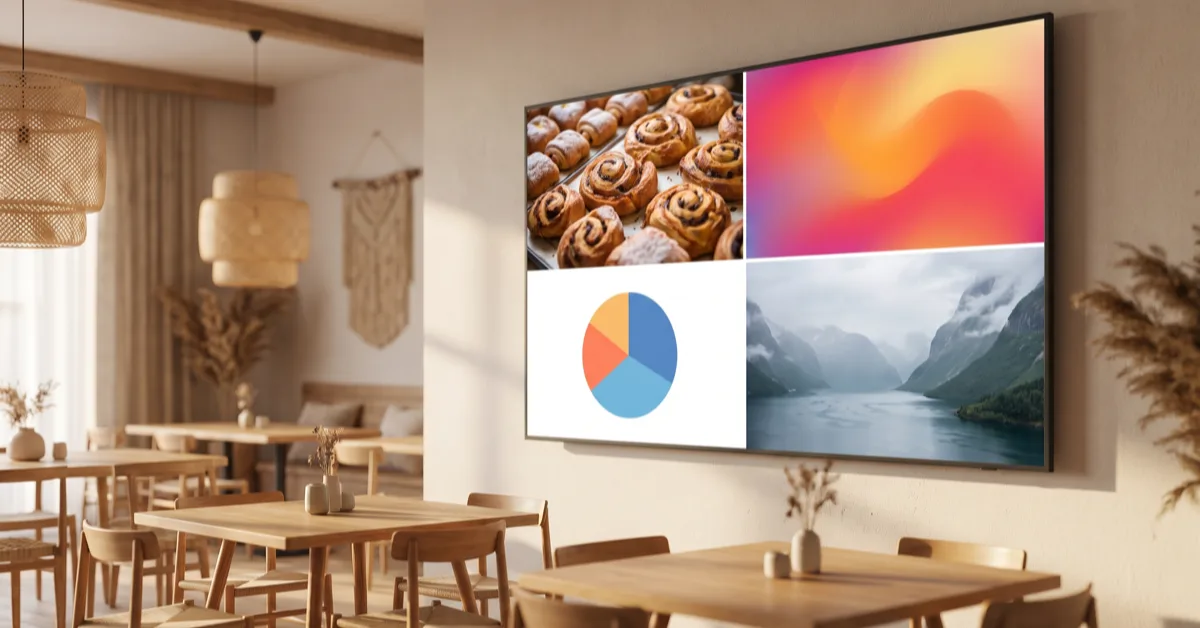
En digital informationstavla från InfoBox visar bilder (JPG, PNG, GIF och WebP), video (MP4, MOV och WebM), PowerPoint-presentationer, Word- och Excel-filer, pdf-filer med flera sidor, webbsidor och YouTube-videor, och dessutom färdiga innehållstyper som klocka, väder, nyheter och avgångstider. Med integrationer hämtas innehåll direkt från Canva, Google Slides, Power BI och SharePoint. Alla innehållstyper ingår i priset för varje skärm.
Här går vi igenom varje innehållstyp i InfoBox digitala skyltning: vilka filformat som fungerar, vad du ska kontrollera innan du laddar upp och vilket innehåll som fortsätter att spelas när skärmen tappar anslutningen. Sist finns en lista över det en informationstavla inte visar, så att du vet det redan nu och inte först på installationsdagen. Är ämnet nytt för dig? Börja med vad digital skyltning är.
egna filer, webbadresser och integrationer
rekommenderad storlek för liggande skärm, 1080×1920 för stående
extra för någon innehållstyp eller integration
Snabbsvar: innehållstyper och filformat
Tabellen samlar alla innehållstyper. Den sista kolumnen visar om uppspelningen fortsätter när skärmen är offline.
| Innehållstyp | Format eller krav | Fungerar offline |
|---|---|---|
| Bilder | JPG, PNG, GIF, WebP | Ja |
| Video | MP4, MOV, WebM, med eller utan ljud | Ja |
| Pdf, PowerPoint, Word och Excel | Varje sida blir ett eget innehåll | Ja |
| Webbsidor | Publik HTTPS-adress utan inloggning | Bara om sidan hann laddas före avbrottet |
| YouTube | Länk till en offentlig eller olistad video | Nej |
| Klocka, väder, nyheter, avgångar | Färdiga innehållstyper, ingen egen design | Ja, om de hann laddas före avbrottet |
| Canva och Google Slides | Ansluten tjänst, varje sida blir ett eget innehåll | Ja |
| Power BI och SharePoint | Anslutet Microsoft-konto, innehåll direkt från källan | Filer i en SharePoint-mapp ja, annat innehåll bara om det hann laddas före avbrottet |
| Spellista | En hel spellista som ett innehåll | Beror på innehållet i den |
Bilder: JPG, PNG, GIF och WebP
Bilder är det som oftast visas på en informationstavla: ett erbjudande, ett meddelande, en meny eller en kampanjaffisch. InfoBox stöder JPG, PNG, GIF och WebP. Välj JPG för foton, PNG för logotyper och grafik med transparent bakgrund och WebP när du vill ha små filer som laddas snabbt.
- Anpassa efter skärmen. Gör liggande bilder i 1920×1080 pixlar och stående i 1080×1920. En mindre bild skalas upp och blir suddig på en stor skärm.
- Stora bilder behöver inte förminskas. Om den längre sidan på en JPG-, PNG- eller WebP-bild är över 3 840 pixlar skalar InfoBox ner den till 4K. En enskild fil kan vara upp till 500 MB.
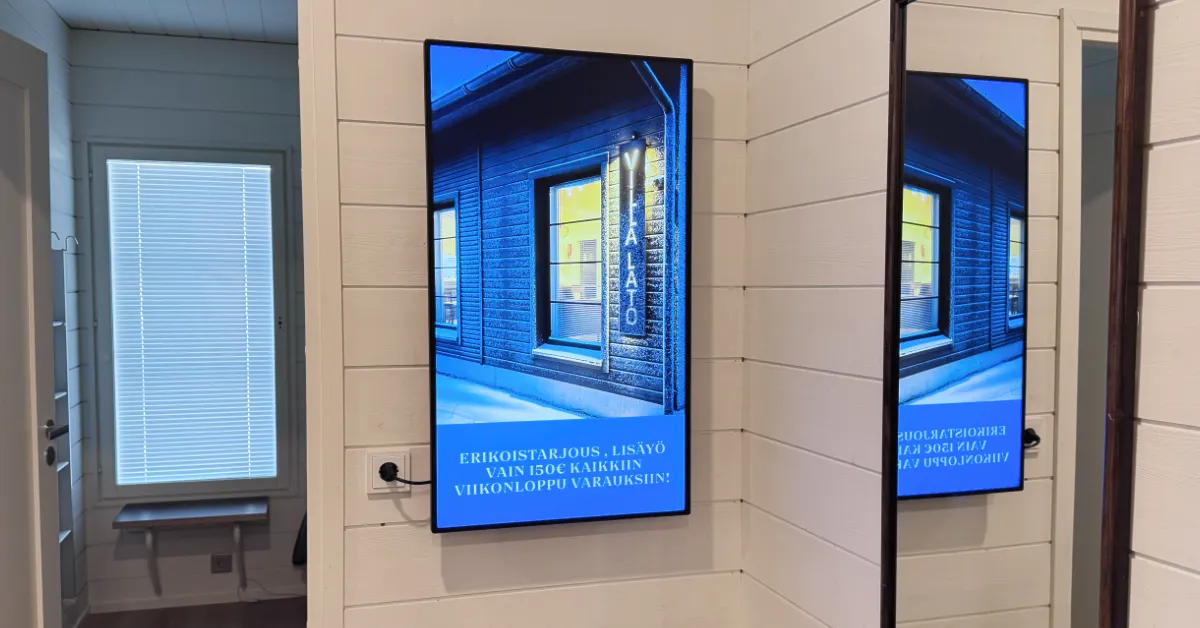
- Rotera i InfoBox. Om en stående skärm är en liggande skärm som vridits på högkant, väljer du riktningen en gång i skärmens inställningar, så vrids allt innehåll med. En enskild bild kan dessutom roteras 90 eller 180 grader.
- Ladda upp en gång. En bild i mediebiblioteket kan användas på alla skärmar i organisationen utan att laddas upp igen, och med mappar styr du vilka användare som ser den.
Video: MP4, MOV och WebM
InfoBox spelar upp video i MP4, MOV och WebM. En video som sparats av en mobil, en kamera eller ett redigeringsprogram fungerar oftast som den är, även MOV-filer från iPhone.
- 4K fungerar om enheten klarar det. InfoBox gör också lättare MP4-versioner av varje video. Om en 4K-video blir svart på en skärm slår du på kompatibilitetsläget i skärmens inställningar, så får skärmen en version som den kan spela upp.
- Full HD räcker. Sikta på 1920×1080 pixlar och en bithastighet på 5–10 Mbit/s. Mindre filer når enheten snabbare och tar mindre plats.
- Ljudet hörs. Videor spelas upp med ljud. Om du inte vill ha ljud stänger du av det för videon i dess inställningar. Textning är ändå bra att lägga till, eftersom den som går förbi inte alltid hör ljudet.
- Hela videon spelas. Innehållet visas lika länge som videon, så du behöver inte ange någon visningstid.
Pdf-filer och PowerPoint-, Word- och Excel-filer
En pdf med flera sidor är det enklaste sättet att få upp en meny, ett veckobrev eller en rapport på skärmen. InfoBox delar upp pdf-filen i sidor, och varje sida blir ett eget innehåll som visas den tid du har angett. Stora filer bearbetas i bakgrunden, sida för sida.
En PowerPoint-presentation (PPTX eller PPT) kan laddas upp i mediebiblioteket som den är. Varje sida blir ett eget innehåll och visas som stillbild, så animationer, övergångar, inbäddade videor och ljud spelas inte upp. Videor lägger du till på skärmen separat som videofiler. En Keynote-presentation sparar du först som PowerPoint eller pdf. Om presentationen ligger i Google Drive hämtar integrationen med Google Slides den till skärmen och håller den aktuell. Det fungerar med både Google Slides-presentationer och PowerPoint-filer som ligger i Drive.
Word-dokument (DOC eller DOCX) och Excel-arbetsböcker (XLS, XLSX eller XLSM) laddar du upp i mediebiblioteket på samma sätt. Varje sida i ett Word-dokument blir ett eget innehåll. I en Excel-arbetsbok väljer du vilka blad som visas, och varje blad blir ett eget innehåll. Om en sida inte fyller skärmen som den är kan du beskära den till skärmens form med funktionen Anpassa för skärmen. Layouten Hela sidan visar hela sidan på vit bakgrund, och Två sidor visar två sidor i följd bredvid varandra.
Ett tips: en pdf gjord för tryck går sällan att läsa på en skärm. Brödtext från en A4-sida är för liten på tre meters avstånd, så gör en skärmversion med stor text, lite text och tydlig kontrast.
Webbsidor: allt som har en publik adress
En webbsida visas genom att du klistrar in adressen i innehållstypen Webbplats under kategorin Webb. Då kan skärmen visa webbutikens kampanjsida, en evenemangskalender, en bokningsvy eller kommunens informationssida. Skärmen visar sidan som den ser ut just nu, och ett uppdateringsintervall i minuter styr hur ofta den laddas om.
Sidan måste uppfylla tre villkor:
- Adressen är en publik HTTPS-adress. Testa den först i ett privat webbläsarfönster. Öppnas den där utan inloggning, öppnas den också på skärmen.
- Sidan kräver ingen inloggning. Skärmen har inget användarkonto, så intranät och sidor bakom inloggning visas inte.
- Sidan tillåter inbäddning. Vissa webbplatser tillåter inte att de visas inuti en annan tjänst. Förhandsvisningen i InfoBox säger till om det är så, och då öppnar skärmen sidan direkt.
Webbsidor kräver en nätverksanslutning. Om anslutningen bryts visas sidan bara om den hann laddas före avbrottet. På skärmar med ostadig anslutning är bilder, video och pdf-filer ett säkrare val.
YouTube-videor med en länk
En YouTube-video kommer upp på skärmen med bara länken: välj YouTube under Integrationer och klistra in adressen. Hela videon spelas utan spelarens kontroller, och innehållet visas lika länge som videon. Ljudet är avstängt som standard och kan slås på. Videon måste vara offentlig eller olistad, och skärmen måste vara online eftersom videon strömmas från YouTube. Är anslutningen osäker laddar du upp samma video i InfoBox som videofil. Mer om detta i YouTube på digitala skärmar.
Färdigt innehåll: klocka, väder, nyheter och avgångar
En del innehåll kräver ingen fil alls. De färdiga innehållstyperna läggs till från samma meny som allt annat och håller sig aktuella av sig själva.
- Klocka. Visar tiden i en entré eller ett personalrum.
- Väder. Skriv ortens namn, så är det klart. Prognosen hämtas från MET Norway, Norges meteorologiska institut.
- Nyheter och RSS-flöden. Färdiga flöden finns från de finländska medierna Yle (även Svenska Yle), MTV Uutiset, Ilta-Sanomat och Helsingin Sanomat, och du kan lägga till rubriker från vilket publikt RSS- eller Atom-flöde som helst.
- Buss- och tågavgångar. I Finland bygger du hållplatsvyn i trafikhuvudmannens eget verktyg för hållplatsskärmar, till exempel HSL, Nysse eller Matka.fi, och klistrar in länken i InfoBox. Tågavgångar kommer från junalahdot.fi. Skärmen visar samma avgångar som tjänstens egen vy. En avgångssida från ett svenskt trafikföretag kan visas som webbsida om den är publik och tillåter inbäddning.
Integrationer och partnertjänster
En integration hämtar innehållet direkt från tjänsten där det skapas. När någon ändrar innehållet där följer skärmen med, och ingen behöver exportera eller ladda upp filer igen.
- Canva. Anslut ditt Canva-konto och välj en design. Varje sida blir ett eget innehåll, och ändringar når skärmen enligt synkintervallet, som standard en gång i timmen, eller direkt med Synka nu. Mer i guiden till Canva-integrationen.
- Google Slides. Anslut ett Google-konto och välj en presentation. Det fungerar som med Canva: varje sida blir ett eget innehåll och ändringar följer med enligt synkintervallet. PowerPoint-filer i Drive fungerar också.
- Power BI. Integrationen med Power BI visar organisationens rapporter utan en publik länk. Den kräver att rapporternas arbetsyta ligger på Fabric-, Premium- eller Embedded-kapacitet. Annars kan en länk från Publicera på webben läggas till som webbsida, men då blir rapporten publik. Krav och installation: Power BI i digital skyltning.
- SharePoint. När ett Microsoft-konto är anslutet och it-avdelningen har gett InfoBox läsbehörighet till de valda webbplatserna kan skärmen visa webbplatsens nyheter, kommande evenemang och bilder, videor och Office-filer i en vald mapp. Filerna i mappen synkas till skärmens innehåll, så de spelas upp även offline.
Partnertjänsterna riktar sig främst till den finska marknaden: Lounastaja håller restaurangens lunchmeny aktuell, och Sinebrychoff ContentHub ger Sinebrychoffs restaurangkunder dryckesreklam på skärmen. Byggtjänster som Sitedrive och CALS är inga integrationer, men om tjänsten erbjuder en adress som går att bädda in kan byggarbetsplatsens tidsplan visas i personalboden som en webbsida.
En spellista som ett innehåll
Du kan lägga till en hel spellista på en skärm som ett enda innehåll. När det är spellistans tur spelas den från början till slut, och sedan går skärmen vidare till sitt eget innehåll. Kedjor använder det ofta: en gemensam kampanj byggs en gång som spellista, och varje butiks skärm visar den mellan sitt eget innehåll. Ändrar du spellistan följer alla skärmar med.
Vilken innehållstyp passar till vad?
Samma sak kan ofta komma upp på skärmen på flera sätt. Tumregel: välj det sätt som låter dig uppdatera innehållet där du redan uppdaterar det i dag.
- Menyer. En pdf eller en Canva-design, så att en prisändring görs på ett ställe.
- Erbjudanden och kampanjer. Canva-integrationen när marknadsavdelningen arbetar i Canva. Ge kampanjen ett start- och slutdatum, så försvinner den från skärmen av sig själv.
- Försäljningssiffror och mål. Integrationen med Power BI. Inget kopieras, skärmen visar samma rapport som medarbetarnas datorer gör.
- Interna meddelanden. En bild eller en Google Slides-presentation för veckobrevet. Brådskande meddelanden går ut som massmeddelanden, och de tar över de valda skärmarna en stund.
- Företags- och produktvideor. En YouTube-länk när videon redan är publicerad och skärmen är online. En videofil när anslutningen är ostadig eller videon inte ska ligga på YouTube.
- Grundinformation i entré och väntrum. Klocka och väder. De kräver inget underhåll och får folk att fortsätta titta på skärmen även när resten av innehållet har blivit bekant.
Så förbereder du filerna för skärmen
De flesta problem med innehållet uppstår redan före uppladdningen. De här fem stegen håller bilderna skarpa och videorna igång.
- Kontrollera skärmens riktning. 1920×1080 pixlar för liggande skärmar och 1080×1920 för stående. Innehåll i fel riktning lämnar tomma kanter på skärmen.
- Spara i rätt format. Bilder som JPG, PNG eller WebP, videor som MP4, MOV eller WebM samt presentationer och dokument som PowerPoint, Word, Excel eller pdf.
- Kontrollera storleken. En enskild fil kan vara upp till 500 MB. En Full HD-video är oftast långt mindre än så, och en mindre fil når enheten snabbare.
- Ladda upp till mediebiblioteket. Sortera filerna i mappar, till exempel per butik eller kampanj, så hittar du dem senare.
- Lägg till på skärmen och publicera. Lägg till filen på en skärm eller i en spellista, ange visningstid och schema och publicera. Innehållet syns oftast på skärmen inom en minut.
Det här visar en informationstavla inte
Bra att veta innan du börjar ta fram innehåll:
- Animationer och videor i PowerPoint. PowerPoint visas som stillbilder. Lägg till presentationens videor på skärmen som separata videofiler.
- Sidor bakom inloggning. Intranät, e-post eller vilken sida som helst som frågar efter inloggningsuppgifter fastnar på inloggningsrutan.
- Privata YouTube-videor. Videon måste vara offentlig eller olistad, och ägaren får inte ha blockerat inbäddning.
- Liten text. Filen fungerar, men ingen läser den. Det är den vanligaste orsaken till att en skärm inte ger någon effekt.
Idéer om vad du kan visa när formaten är klara finns i vad ska du visa på skärmen.
Vad kostar innehållstyperna?
Ingenting extra. Alla innehållstyper och integrationer, även Power BI och SharePoint, ingår i priset för InfoBox Platform: 99 kr per skärm och månad för färre än tio skärmar och 79 kr per skärm och månad från tio skärmar, med årlig fakturering. Massmeddelanden ingår också, och organisationens administratör slår på dem själv. Varje skärm får alla innehållstyper, oavsett vilken enhet den använder. Kompatibla enheter finns på sidan kompatibla enheter och priserna på prissidan. Med priskalkylatorn räknar du ut kostnaden för ditt antal skärmar. Schemaläggning, fjärrstyrning och övriga funktioner i programvaran för digital skyltning beskrivs på funktionssidan. Tekniska detaljer finns i InfoBox hjälpcenter.
Vanliga frågor
Vilka filformat stöder en digital informationstavla?
En informationstavla från InfoBox stöder bilder i JPG, PNG, GIF och WebP, video i MP4, MOV och WebM, PowerPoint-presentationer, Word- och Excel-filer samt pdf-filer med flera sidor. Du kan också lägga till webbsidor, YouTube-videor, klocka, väder, nyheter och innehåll från Canva, Google Slides, Power BI och SharePoint.
Vilka videoformat fungerar på en informationstavla?
MP4, MOV och WebM. En video som sparats av en mobil eller kamera fungerar oftast som den är, även MOV-filer från iPhone. Sikta på Full HD och en bithastighet på 5–10 Mbit/s. Videor spelas upp med ljud, och du kan stänga av ljudet för varje video.
Kan en informationstavla visa en webbsida?
Ja, om sidan har en publik HTTPS-adress, inte kräver inloggning och tillåter inbäddning. Lägg till den som innehållstypen Webbplats under Webb och klistra in adressen, och uppdateringsintervallet styr hur ofta sidan laddas om.
Hur får jag upp en PowerPoint-presentation på skärmen?
Ladda upp PPTX- eller PPT-filen i mediebiblioteket, så blir varje sida ett eget innehåll som visas som stillbild. Animationer och inbäddade videor spelas inte upp. Du kan också använda integrationen med Google Slides, som hämtar presentationer från Google Drive till skärmen och håller dem aktuella, även PowerPoint-filer.
Vilket innehåll fungerar när skärmen är offline?
Bilder, videor, pdf-, PowerPoint-, Word- och Excel-sidor i mediebiblioteket samt filer som synkats från Canva, Google Slides och en SharePoint-mapp fortsätter att spelas från enhetens cache under ett avbrott, och schemaläggningen fortsätter att fungera. Webbsidor, klocka, väder och nyheter visas bara om de hann laddas före avbrottet, och YouTube-videor spelas inte offline.

Författare
Kasper Välimäki
VD, InfoBox
Kasper är grundare och vd för InfoBox. Han har hjälpt över 600 kunder att ta i bruk digital skyltning i restauranger, butiker, kontor och på byggarbetsplatser.
Läs mer