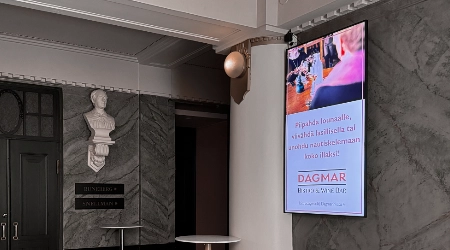
InfoBox Canva-integration är här: anslut ditt Canva-konto, importera designens sidor som bilder och låt synken skicka varje ändring i Canva till skärmarna.
InfoBox har nu en Canva-integration. Du ansluter ditt Canva-konto till InfoBox Platform, väljer en design, och varje sida i designen hamnar på skärmen som en egen bild. Därefter hämtar InfoBox dina ändringar från Canva av sig själv. Ingen export, ingen ny uppladdning.
Canva är det vanligaste designverktyget bland InfoBox-kunder. Hittills har ett erbjudande eller ett meddelande som gjorts i Canva exporterats som bild eller video och laddats upp i InfoBox mediebibliotek, och varje ändring har krävt samma runda igen. Den rundan försvinner: designa i Canva, så följer skärmarna med.


standardintervall där InfoBox kontrollerar om designen ändrats i Canva
kortaste synkintervall, valbart i steg om fem minuter
Canva-kontot ansluts en gång och kan sedan användas av hela organisationen
Vad gör Canva-integrationen?
Integrationen kopplar din InfoBox-organisation till ett Canva-konto via Canvas officiella gränssnitt. När anslutningen är klar lägger du till en Canva-design på en skärm eller i en spellista på samma sätt som en bild eller en video. InfoBox listar kontots designer, och den design du väljer importeras i sin helhet.
- Varje sida blir en egen bild. Alla sidor i designen importeras. Vill du bara visa några av dem, döljer du de andra i Canva: dolda sidor importeras som dolda bilder och visas inte på skärmen förrän du gör dem synliga i Canva igen.
- Ändringar kommer av sig själva. Som standard kontrollerar InfoBox en gång i timmen om designen har ändrats och hämtar den nya versionen. Du kan korta intervallet till fem minuter eller skicka en ändring till skärmen direkt med knappen Synka.
- Importerade bilder fungerar som alla andra. Du kan ställa in visningstid, veckodagar och klockslag precis som för annat InfoBox-innehåll, och inställningarna behålls när en ny version hämtas.
- Innehållet finns kvar på skärmarna. InfoBox sparar en exporterad kopia av varje sida. Om Canva-anslutningen senare tas bort fortsätter skärmarna att visa den senaste versionen. Det är bara uppdateringarna som upphör.
Så kommer du igång
1. Anslut ditt Canva-konto. En administratör ansluter kontot på sidan Integrationer i InfoBox Platform, eller så ansluter du direkt när du lägger till innehåll. InfoBox skickar dig till Canvas inloggning, och efter godkännandet kan hela organisationen använda anslutningen.
2. Välj design. Öppna en skärm eller en spellista, klicka på Lägg till och välj Canva under Integrationer. Dölj först i Canva de sidor som inte ska visas på skärmen. Sök sedan fram designen och importera den.
3. Publicera. Bilderna dyker upp i skärmens innehåll, och du publicerar skärmen som vanligt. Från och med nu gör du ändringarna i Canva.
Så fungerar synkningen
Varje importerad design har ett eget synkintervall. Standard är 60 minuter, minimum är 5 minuter, och intervallet ställs in i steg om fem minuter. Anpassa det efter hur ofta designen faktiskt ändras: en timme räcker gott för veckans erbjudande, medan en lunchrestaurangs dagens rätt kan behöva ett tätare intervall.
Canvas gränssnitt rapporterar ändringar med ungefär tio minuters fördröjning, så en automatisk uppdatering når normalt skärmen inom synkintervallet plus den fördröjningen. När du vill ha en ändring på skärmen direkt hämtar knappen Synka den aktuella versionen på en gång. Resultatet av varje körning visas på sidan Integrationer: lyckades, inga ändringar eller fel.
Integrationen med Google Slides fungerar på samma sätt: varje sida i presentationen blir en egen bild.
Vem har störst nytta av integrationen?
Kedjor och företag med flera enheter. Importera en Canva-design i en spellista, så uppdateras den på varje skärm som använder spellistan. Att byta kampanj i hela kedjan blir en enda ändring i Canva.
Restauranger och kaféer. Menyn och dagens rätt ligger i en Canva-mall, och en ändring från köket syns på skärmen i matsalen utan att någon exporterar bilder.
Butiker. Designa veckans erbjudanden en gång i Canva, så följer skärmarna i skyltfönstret och vid kassan samma design. Mer om placering finns i guiden om skärmar i skyltfönster.
Kontor och intern kommunikation. Uppdatera veckobrevet i Canva, så följer skärmen i fikarummet med. Fler idéer finns i vad du bör visa på skärmen.
Vad kostar det och vad krävs?
Canva-integrationen ingår i priset för InfoBox Platform utan extra kostnad. Programvaran kostar 99 kr per skärm och månad för färre än tio skärmar och 79 kr per skärm och månad från tio skärmar, med årsabonnemang. Dessutom behöver du det Canva-konto där designerna är gjorda. Canva är gratis att använda på basnivån, så du kan börja använda integrationen utan ett betalt Canva-abonnemang. Betalda nivåer ger fler mallar och varumärkesverktyg, men InfoBox kräver dem inte.
Integrationen ingår i priset för varje InfoBox-skärm. Kompatibla enheter finns på hårdvarusidan.
Guider och support
En steg-för-steg-guide för anslutning, import av sidor och synkinställningar finns i InfoBox hjälpcenter.
Vill du se integrationen i praktiken?
I en demo ansluter vi ett Canva-konto, importerar en design till en skärm och går igenom ert eget innehållsflöde. Ingen bindning.
Vanliga frågor
Vad gör InfoBox Canva-integration?
Den kopplar din InfoBox-organisation till ett Canva-konto. Sidorna i en Canva-design importeras till en skärm eller spellista som egna bilder, och InfoBox hämtar dina ändringar i Canva till skärmarna med det synkintervall du valt.
Hur snabbt syns en ändring i Canva på skärmen?
Som standard kontrollerar InfoBox ändringar en gång i timmen, och intervallet kan kortas till fem minuter. Canvas gränssnitt rapporterar ändringar med ungefär tio minuters fördröjning. Knappen Synka hämtar designens aktuella version direkt.
Kan jag importera bara några av sidorna i en design?
Ja, genom att dölja de andra sidorna i Canva. InfoBox importerar alla sidor i designen, men sidor som är dolda i Canva importeras som dolda bilder och visas inte på skärmen. Gör du en sida synlig i Canva igen, kommer den med vid nästa synkronisering.
Vad händer om Canva-anslutningen tas bort?
Bilderna som redan finns på skärmarna behålls, eftersom InfoBox sparar en exporterad kopia av varje sida. Uppdateringarna upphör tills kontot ansluts igen.
Kostar Canva-integrationen extra?
Nej. Den ingår i priset för InfoBox Platform, 99 kr per skärm och månad för färre än tio skärmar och 79 kr per skärm och månad från tio skärmar, med årsabonnemang. Dessutom behövs ett Canva-konto.

Författare
Kasper Välimäki
VD, InfoBox
Kasper är grundare och vd för InfoBox. Han har hjälpt hundratals företag att ta i bruk digital skyltning i restauranger, butiker, kontor och på byggarbetsplatser.
Läs mer