Automatisera digital skyltning: Canva, Google Slides, Power BI och scheman håller innehållet aktuellt utan handarbete. Nio sätt, och vad InfoBox inte gör.
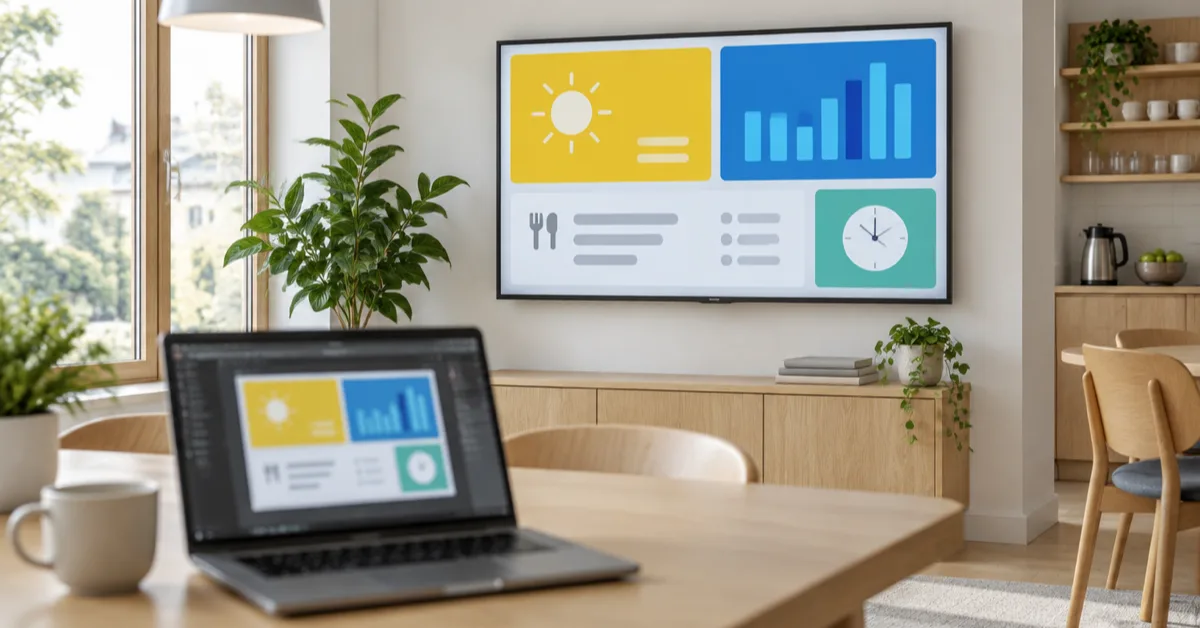
Att automatisera digital skyltning betyder att skärmens innehåll uppdateras från sin källa utan att någon laddar upp filer i InfoBox. I InfoBox sker det på tre sätt: integrationer hämtar innehållet där det görs (Canva, Google Slides, Power BI, SharePoint, lunchmenyer, byggplatssystem), färdiga innehållstyper hämtar sina data själva (väder, klocka, nyheter, buss- och tågavgångar) och schemaläggningen byter innehåll vid rätt tidpunkt. En sak ska sägas direkt: InfoBox gör inte innehållet åt dig. Det tar innehållet till skärmen och håller det aktuellt.
En typisk skärm dör långsamt. Januarierbjudandet sitter kvar i mars, lunchmenyn är förra veckans och vädret saknas för att ingen hinner. Den här artikeln går igenom nio automatiseringar som tar bort det handarbetet och säger ärligt vad InfoBox inte automatiserar. Vill du först ha helhetsbilden av hur innehåll hanteras i programvaran finns den i artikeln om system för digital skyltning.
kortaste intervallet för att hämta Canva- och Google Slides-innehåll på nytt
Power BI-rapportens data uppdateras på skärmen utan att sidan laddas om
alla integrationer och innehållstyper ingår i programvarans pris
Vad automatisering av digital skyltning är, och vad det inte är
Automatisering är inte att programvaran hittar på innehåll till skärmen. Det är att innehållet görs en gång där det ändå görs, och skärmen följer med. Marknadsavdelningen gör erbjudandet i Canva, köket uppdaterar lunchmenyn i sitt menyverktyg, ekonomi uppdaterar rapporten i Power BI, och skärmen visar alltid den senaste versionen. Tre mekanismer sköter det:
- Integrationer hämtar innehållet från källan. Du ansluter tjänsten en gång, och InfoBox hämtar ändringarna med valt intervall eller visar källans aktuella läge.
- Färdiga innehållstyper hämtar sina data själva. Väder, klocka, nyheter och avgångar behöver ingen källa: de uppdateras så fort de lagts till.
- Schemaläggningen byter innehåll vid rätt tidpunkt. Veckodagar, klockslag och datumintervall ställs in en gång i förväg, och ingen behöver byta innehåll för hand.
1. Canva: designen uppdateras på skärmen av sig själv
Canva är det vanligaste designverktyget bland InfoBox-kunder, och därför den viktigaste automatiseringen. När Canva-kontot är anslutet importeras designen till en skärm eller spellista så att varje sida blir en egen bild. Därefter kontrollerar InfoBox som standard en gång i timmen om designen ändrats och hämtar den nya versionen till skärmarna. Intervallet kan kortas till fem minuter, och knappen Synka hämtar ändringen direkt. Sidor du döljer i Canva förblir dolda även på skärmen. Veckans erbjudande byts alltså genom att redigera Canva-filen, inte genom att ladda upp bilder. Detaljerna finns i guiden till Canva-integrationen.
2. Google Slides och PowerPoint: presentationen hålls synkad
Samma logik gäller presentationer i Google Slides och PowerPoint-filer som ligger i Google Drive. Du ansluter organisationens Google-konto en gång, väljer presentationen i Drive, och varje sida blir en egen bild på skärmen. InfoBox hämtar presentationen på nytt som standard var 60:e minut, som tätast var femte minut, eller direkt med knappen Synka. Sidor som läggs till i Google Slides dyker upp på skärmen, borttagna försvinner, och överhoppade sidor förblir dolda. Kontorets veckoinformation som alltid legat i PowerPoint kan alltså ligga kvar i PowerPoint.
3. Power BI: rapporten uppdateras var 15:e minut
Power BI-tillägget visar organisationens egna rapporter på skärmen utan publika länkar. Organisationens Microsoft-konto ansluts en gång, rapporternas arbetsyta delas med InfoBox, och sedan väljer du rapporten till skärmen ur en lista, som vilket innehåll som helst. Skärmen hämtar rapportens data var 15:e minut utan att sidan laddas om. Skärmen visar alltid det som finns i Power BI: uppdateras underlaget i Power BI en gång per natt står siffran still hela dagen. Tillägget kräver att arbetsytan ligger på Fabric-, Premium- eller Embedded-kapacitet. Krav och installation går vi igenom i Power BI-guiden.
4. Lunchmenyn: uppdateras från köket
På en lunchrestaurangs skärm är det vanligaste handarbetet att byta lunchmeny. Med en menytjänst som har en publik webbadress, på den finska marknaden till exempel Lounastaja, uppdaterar köket menyn i tjänsten som vanligt, och skärmen hämtar den därifrån. Menyns webbadress läggs till på skärmen en gång, ett uppdateringsintervall på en timme räcker, och schemat visar menyn bara under lunchtid, till exempel vardagar 10.30–14.00. Övrig tid rullar kaffeerbjudandet eller kvällsmenyn på samma plats. Hela upplägget finns i artikeln om lunchmeny på digital skärm.
5. Byggplatssystem: tidsplanen på byggarbetsplatsens skärm
På en byggarbetsplats sitter skärmen i lunchrummet, och det viktigaste innehållet är dagens tidsplan. En publik delningslänk från projektverktyget, till exempel Sitedrive, TAKT.ing eller CALS, läggs till som en webbsida på skärmen, och vyn uppdateras från arbetsledningens system, inte via skärmen. Ett uppdateringsintervall på 15 minuter passar vyer som ändras under dagen, och en timme räcker för tidsplaner som inte gör det. Hela skärmupplägget för en byggarbetsplats finns i artikeln om digital skyltning på byggarbetsplatsen.
6. SharePoint, Kalkylark och andra webbsidor: intervallet gör resten
Allt som har en publik webbadress kan visas som en webbsida på skärmen, och varje sådan bild får ett uppdateringsintervall. Skärmen laddar om sidan med det intervallet och visar källans aktuella läge. En nyhetssida i SharePoint klarar sig med 15–30 minuter, ett Google Kalkylark med fem minuter om siffrorna ändras under dagen. Villkoret är att sidan öppnas utan inloggning: i SharePoint betyder det en anonym delningslänk som organisationens administratör tillåter, i Google Kalkylark funktionen Publicera på webben. Testa adressen först i ett privat webbläsarfönster. Syns sidan där, syns den på skärmen.
7. Väder, klocka, nyheter och avgångar: färdiga innehållstyper
En del innehåll behöver ingen källa alls. InfoBox har färdiga innehållstyper för klocka, väder, nyheter och RSS-flöden samt buss- och tågavgångar. Vädret får du på skärmen med bara ortens namn: prognosen hämtas från MET Norway och hålls aktuell utan handarbete. I entrén är nästa avgångar från hållplatsen och dagens väder sådant innehåll som ingen uppdaterar men alla tittar på. De passar in mellan bilder och erbjudanden i spellistan.
8. Schemaläggning: rätt innehåll vid rätt tidpunkt
Schemaläggningen är den äldsta automatiseringen och ändå den mest underskattade. I InfoBox kan en enskild bild eller en hel spellista schemaläggas efter veckodag, klockslag och datumintervall, och varje veckodag kan få ett eget tidsfönster. En kampanj får start- och slutdatum, dyker upp på skärmen den avtalade morgonen och försvinner den sista kvällen utan att någon behöver komma ihåg det. Lunchmenyn visas vardagar mitt på dagen, helgerbjudandet lördag och söndag. När schemat byggs ordentligt en gång rullar skärmens vecka av sig själv.
9. Spellistan: en ändring, alla skärmar
Spellistan är InfoBox sätt att visa samma innehåll på många skärmar. När spellistan ändras når ändringen alla skärmar som använder den, oavsett om de är två eller tvåhundra. I en kedja sköter marknadsavdelningen den gemensamma spellistan och butiken lägger sina egna bilder bredvid. Synkroniserad uppspelning håller skärmar som sitter bredvid varandra i takt eller låter innehållet vandra från skärm till skärm. Efter publicering finns det nya innehållet på enheterna inom några sekunder.
| Automatisering | Var innehållet kommer från | Hur ofta det uppdateras | Vad du gör |
|---|---|---|---|
| Canva | Anslutet Canva-konto | Med 5–60 minuters intervall eller direkt med Synka | Redigerar designen i Canva |
| Google Slides, PowerPoint | Anslutet Google-konto, Drive | Med 5–60 minuters intervall eller direkt | Redigerar presentationen |
| Power BI | Arbetsyta delad med InfoBox | Var 15:e minut | Inget, rapporten lever i Power BI |
| Menytjänst, byggplatssystem, SharePoint, Kalkylark | Publik webbadress | Intervallet du ställer in, t.ex. 5–60 min | Uppdaterar källsystemet som vanligt |
| Väder, klocka, nyheter, avgångar | Färdig innehållstyp | Av sig själv | Lägger till den en gång |
| Schemaläggning | Inställning på bild eller spellista | Efter veckodag, klockslag och datum | Ställer in det en gång i förväg |
| Spellista | En spellista på många skärmar | Direkt efter publicering, på alla skärmar | Ändrar en gång |
| Bilder, videor, PDF | Mediebiblioteket | När du laddar upp en ny version | Du, som vanligt |
Vad automatiserar InfoBox inte?
Att göra innehållet. InfoBox skapar inga erbjudanden, skriver inga meddelanden och designar inga bilder. Det hämtar och visar det du eller källsystemet har gjort. Därför är nyttan störst när innehållet redan uppstår någonstans: i Canva, i PowerPoint, i menytjänsten eller i Power BI.
Källans behörigheter. En webbsida på skärmen visar bara sidor som öppnas utan inloggning, och Power BI kräver kapacitet som organisationen köper av Microsoft. InfoBox går inte runt det.
Uppkopplingen. Uppladdade bilder, videor och PDF-filer sparas på enheten och spelas upp även utan uppkoppling. Webbsidor visar under ett avbrott den senast lyckade laddningen och uppdateras när uppkopplingen är tillbaka. Är skärmens uppkoppling osäker bör det viktigaste innehållet ligga som filer.
Så kommer du igång
1. Välj det innehåll som är mest irriterande att byta. Oftast är det lunchmenyn, veckans erbjudande eller rapporten som någon laddar upp på skärmen varje måndag.
2. Anslut dess källa. Canva- och Google-konton ansluts från sidan Integrationer i InfoBox, Power BI från sidan Tillägg, och webbadresser läggs till direkt i skärmens innehåll. Steg-för-steg-guider för varje tjänst finns i InfoBox hjälpcenter.
3. Schemalägg och publicera. Ge innehållet veckodagar och klockslag, lägg det i en spellista som används på rätt skärmar och publicera. Nästa ändring gör du sedan i källan, inte i InfoBox.
Vad kostar automatiseringarna?
Inget extra. Integrationer, färdiga innehållstyper och schemaläggning ingår i priset för InfoBox Platform, 99 kr per skärm och månad för färre än tio skärmar och 79 kr per skärm och månad från tio skärmar, med årsabonnemang. Källtjänsterna, som Canva, Google Workspace eller Power BI-kapacitet, är organisationens egna inköp. Alla funktioner finns samlade på funktionssidan och priserna på prissidan.
Vill du se automatiseringarna i praktiken?
I en demo ansluter vi en av era källor, schemalägger innehållet och tittar på vilket handarbete som försvinner. Ingen bindning.
Vanliga frågor
Vad betyder det att automatisera digital skyltning?
Att skärmens innehåll uppdateras från sin källa utan att någon laddar upp filer i skyltningsprogramvaran. I InfoBox sker det på tre sätt: integrationer hämtar innehållet där det görs, färdiga innehållstyper hämtar sina data själva och schemaläggningen byter innehåll vid rätt tidpunkt.
Vilket innehåll uppdateras av sig självt på skärmen?
Canva-designer och presentationer i Google Slides eller PowerPoint hämtas på nytt med 5–60 minuters intervall, Power BI-rapporter uppdateras var 15:e minut, och sidor med en publik webbadress, som en lunchmeny, en byggtidsplan eller en nyhetssida i SharePoint, uppdateras med det intervall du ställer in. Väder, klocka, nyheter och buss- och tågavgångar uppdateras utan någon källa. Bilder, videor och PDF-filer uppdateras bara när du laddar upp en ny version.
Hur snabbt syns en ändring på skärmen?
En ändring i Canva eller Google Slides hämtas med valt intervall, som standard en gång i timmen och som tätast var femte minut, eller direkt med knappen Synka. Power BI-rapportens data uppdateras var 15:e minut. En webbsida laddas om med det intervall du ställt in. När du publicerar en ändring i InfoBox finns den på enheterna inom några sekunder.
Skapar InfoBox innehåll automatiskt?
Nej. InfoBox gör inga erbjudanden, meddelanden eller bilder åt dig. Det hämtar till skärmen det du eller källsystemet har gjort, och håller det aktuellt. Nyttan av automatiseringen är störst när innehållet redan uppstår i Canva, PowerPoint, menytjänsten eller Power BI.
Kostar integrationerna och automatiseringarna extra?
Nej. Integrationer, färdiga innehållstyper och schemaläggning ingår i priset för InfoBox Platform, 99 kr per skärm och månad för färre än tio skärmar och 79 kr per skärm och månad från tio skärmar, med årsabonnemang. Källtjänsterna, som Canva, Google Workspace eller Power BI-kapacitet, är organisationens egna inköp.

Författare
Kasper Välimäki
VD, InfoBox
Kasper är grundare och vd för InfoBox. Han har hjälpt hundratals företag att ta i bruk digital skyltning i restauranger, butiker, kontor och på byggarbetsplatser.
Läs mer